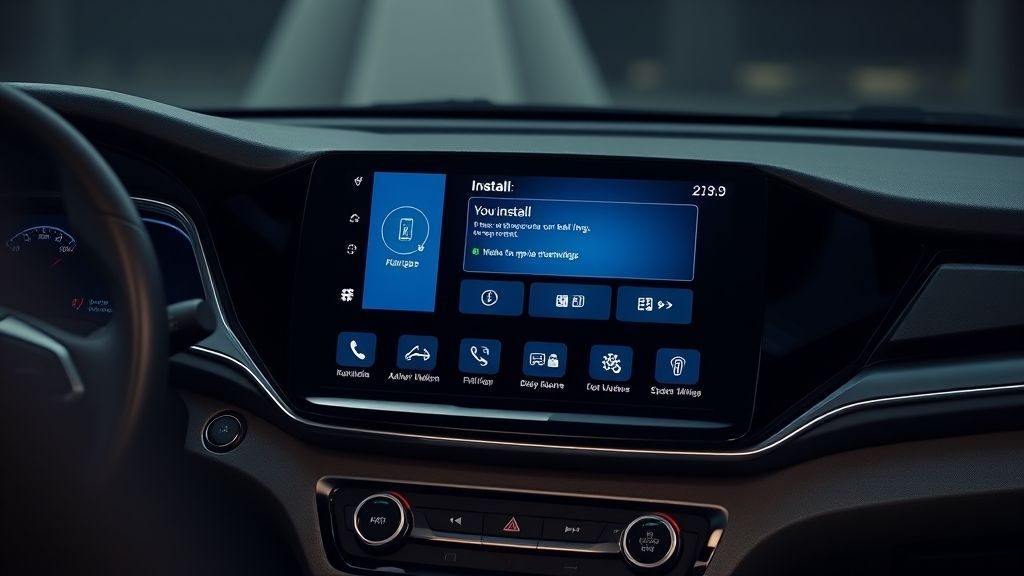
Как установить приложения на Chery Tiggo: простое руководство
Вы только что стали счастливым обладателем Chery Tiggo и задаетесь вопросом: а что дальше? Как превратить свой автомобиль в настоящий мультимедийный центр? Установка приложений на мультимедийную систему — это то, что открывает новые горизонты! Не волнуйтесь, это не ракетостроение, и мы разберем все по полочкам.
Почему вообще стоит заниматься установкой дополнительных программ? Ну, представьте: ваши любимые карты, музыкальные сервисы или даже полезные утилиты всегда под рукой, без необходимости постоянно отвлекаться на телефон. Это удобно, современно и делает каждую поездку приятнее.
Но с чего начать? Главное — понять, что процесс может немного отличаться в зависимости от модели и года выпуска вашего Tiggo. Давайте же погрузимся в детали и сделаем ваш автомобиль еще умнее!
Видео: Установка приложений Chery Tiggo 7 Pro Max дорест
Подготовка: что нужно знать перед установкой
Прежде чем бежать устанавливать всё подряд, давайте подготовимся. Первый и самый важный шаг — это понять, какая у вас модель и программное обеспечение. Например, установка приложений на Chery Tiggo 7 Pro или Tiggo 8 Pro Max может иметь свои нюансы.
Вам понадобится компьютер с доступом в интернет, USB-флешка (желательно от 16 Гб и форматированная в FAT32) и немного терпения. И да, убедитесь, что в автомобиле есть достаточно заряда батареи или он подключен к сети, чтобы избежать неприятных сюрпризов во время процесса.
Также стоит проверить, разрешена ли установка сторонних приложений в настройках системы вашего Chery. Иногда эту опцию нужно активировать вручную. Не переживайте, мы скоро разберем, как это сделать!
Пошаговая инструкция: как установить приложение
Итак, приступим к самому интересному — установке. Процесс обычно состоит из нескольких простых шагов. Вот как установить приложение на Chery Tiggo в общих чертах:
- Найдите нужное приложение в надежном источнике (официальные сайты или проверенные сообщества).
- Скачайте файл установки (часто в формате .apk) на ваш компьютер.
- Перекиньте файл на USB-флешку.
- Подключите флешку к USB-порту в автомобиле и следуйте инструкциям на экране мультимедийной системы.
Звучит просто, правда? Но есть один важный момент: всегда проверяйте совместимость приложения с вашей версией системы. Установка неподходящего софта может привести к сбоям в работе.
После подключения флешки система обычно сама предложит начать установку. Если нет — зайдите в меню «Файлы» или «Проводник» на экране авто, найдите ваш файл и запустите его. Подтвердите разрешения, и готово! Ваше приложение появится в списке программ.
Возможные проблемы и их решения
Что делать, если что-то пошло не так? Не паникуйте! Самая частая проблема — это ошибка при установке. Например, если система пишет «Установка заблокирована», значит, нужно разрешить установку из неизвестных источников в настройках безопасности.
Другая распространенная ситуация — приложение установилось, но не запускается. Скорее всего, оно несовместимо с вашей версией прошивки. В таком случае попробуйте найти более старую или новую версию программы.
Если всё совсем плохо и система начала глючить, не переживайте — всегда можно выполнить сброс к заводским настройкам. Это вернет всё в исходное состояние, но, увы, удалит все установленные приложения. Так что экспериментируйте с осторожностью!
Видео: Установка приложений на Chery tiggo 7 pro max (дорест), с выводом карт на приборную панель.mp4
Популярные приложения и рекомендации
Какие приложения стоит установить в первую очередь? Вот небольшой список проверенных вариантов для вашего Chery Tiggo:
- Навигационные программы, такие как Яндекс.Карты или Google Maps, для удобной прокладки маршрутов.
- Музыкальные сервисы — чтобы наслаждаться любимыми треками без лишних проводов.
- Полезные утилиты, например, для диагностики авто или парковки.
Помните, что установка сторонних приложений — это отличный способ кастомизировать свой автомобиль под себя. Но всегда скачивайте софт из надежных источников, чтобы избежать вирусов или сбоев.
И последний совет: не перегружайте систему слишком большим количеством программ. Это может замедлить её работу. Выбирайте только то, что действительно нужно вам в повседневной эксплуатации.
Вот и всё! Теперь вы знаете, как легко и безопасно установить приложения на ваш Chery Tiggo. Не бойтесь экспериментировать, но делайте это с умом. Удачи на дорогах и приятных поездок с обновлённым мультимедиа!
